Artikel Terbaru :

Jumat, 11 Mei 2012

Penyempurnaan HTML di Webmaster Tool

Banyak mamfaat Webmater tool seandainya kita ingin suatu keberhasilan dalam membuat blog atau website, karena di dalam Tool Webmaster banyak terdapat menu-menu yang bisa kita pakai untuk dapat Mengoptimalkan kinerja HTML yang ada di blog atau Website kita.
Untuk Mengoptimalkan Penyempurnaan HTML Webmaster tool anda bisa mencobanya dengan cara:
1. Anda masuk dulu ke Webmaster Tool
2.Anda klikTambah Situs (Bahasa Indonesia) Kalau anda yang sudah  mendaftarkan blog atau web site-nya bisa langsung mengklik layout template tersebut.
3. Setelah itu anda akan di bawa ke Menu yang terdapat di sebelah kanan Webmaster Tool diantaranya. 
  • Konfigurasi 
  • kesehatan 
  • lalu lintas
  • Pengoptimalan   
  • Lab
4. Anda Klik Pengoptimalan lalu akan keluar sub menu di bawahnya antara lain.
  • Peta Situs
  • Hapus url
  • Penyempurnaan HTML
  • Kata Kunci Konten
  • Sumber Daya Lain
5. Anda Klik Penyempurnaan HTML, Disana akan terdapat Tulisan yang menerangkan "Kinerja dan Pengalaman Pengguna situs anda dapat terbantu jika hal berikut teratasi".
6. Dibawah Tulisana "Deskripsi Meta" akan terlihat apakah ada HTML yang tidak dapat di     index oleh mesin pencari. Ini di tandai adanya link.
7. Anda klik link yang berwarna Biru tersebut. Yang bertuliskan "Duplikasi diskripsi meta".
8. Maka akan mucul di bawahnya HTML yang terdapat Kesalahan-kesalahan tersebut.
9. Anda klik terus link-link yang tertera.
10. Sempurnakan  link yang di tunjuk terdapat kesalahan maka  HTML sudah Di Optimalkan.
Selesai.

Selasa, 08 Mei 2012

Google AdSense Support Untuk Blog Bahasa Indonesia

Google AdSense Support Untuk Bahasa IndonesiaSelamat Datang di Program adSense! Akhirnya Google adSense Support Untuk Bahasa indonesia, ini merupakan kabar yang baik dan menyenakan bagi blog atau website yang berbahasa indonesia.  Selama ini memang Google Adsense terasa sulit untuk menempatkan iklannya di blog bahasa indonesia kalaupun ada mungkin bagi mereka yang tau triks atau cara agar blog atau webnya bisa di pasang iklan dari google adsense.

Emanuele Brandi staf dari Google resmi mengumunkan di situs reminya bahwa adsense telah mensupport bahasa indonesia, disini saya memang sengaja mengabarkan  buat teman-teman blogger yang belum tahu.
Jika teman-teman sudah memiliki account AdSense, tidak perlu mendaftar lagi , akun lama juga diperbolehkan untuk menampilkan iklan adsense untuk bahasa indonesia .
AdSense juga sudah support untuk konten Mobile pada situs mobile dalam Bahasa Indonesia. jika teman-teman belum paham tentang menerapkan iklan adsense untuk situs mobile silakan menuju pusat bantuan untuk mempelajari bagaimana menerapkan AdSense di situs mobile.

Kabarkan ke teman-teman blogger sekalian biar kita bisa dapat penghasilan dan juga sebagai cambuk untuk membuat konten yang bagus.

Selasa, 01 Mei 2012

INFO KONTES SEO 2012

INFO KONTES SEO 2012
INFO KONTES SEO 2012, Berita baik bagi pengemar kontes seo karena akhir-akhir ini banyak kontes kontes seo di adakan bahkan hadiahnya bernilai jutaan rupiah, di kontes SEO kita bisa mengembangkan ilmu dan bakat kita tentang SEO, yang tujuan akhirnya Blog atau Website kita nangkring di urutan teratas dari daftar pencarian Google dan akhirnya dapat hadiah. Dari sekian banyaknya kontes SEO yang di adakan mulai awal tahun 2012 dan hanya beberapa kontes lagi yang tersisa, mana tau anda berminat untuk mengikutinya.

  • KONTES SEO 2012

    • KeretaMiniku.Com SEO kontes 2012
      Hadiah utama : Rp 1.000.000,-
      Keyword :  Keretaminiku.Com Produsen Kereta Mini Mainan di Indonesia
      Waktu : 25 Maret 2012 – 30 Juli 2012
    • Kontes SEO EURO 2012, Clickbet88.com
      Hadiah utama : Rp 15.000.000,-
      Keyword :  CLICKBET88.COM AGEN BOLA TERPERCAYA UNTUK PIALA EURO 2012
      Waktu : 25 Februari 2012 – 01 Juni 2012 
    • Kontes SEO Indonesia bersama Betwin188.com
      Hadiah utama : Rp 10.000.000,-
      Keyword :  Betwin188.com Agen Bola Terbaik Dukung Anti Rasisme EURO 2012
      Waktu : 20 Februari 2012 – 1 Juni 2012
      Pengumuman pemenang :  paling lambat 1 bulan setelah kontes berakhir
    • Alfamart SEO Contest
      Hadiah utama : Rp 10.000.000,- + Voucher senilai Rp 1.000.000,-
      Keyword : Promo Member Alfamart Minimarket Lokal Terbaik Indonesia
      Waktu : 16 Februari 2012 – 16 Juni 2012
      Pengumuman pemenang : 18 Juni 2012 
    • Kontes SEO IndeHost 2012
      Hadiah utama : Rp 2.000.000,-
      Keyword : IndeHost Web Hosting Bagus dan Murah Indonesia
      Waktu : 04 Februari 2012 – 12 Mei 2012
      Pengumuman pemenang : 13 Mei 2012
    • Honda PGM-FI SEO Competition
      Hadiah utama : 1 unit motor Honda BeAt
      Keyword : Sepeda Motor Injeksi Irit Harga Terbaik Cuma Honda
      Waktu : 01 Februari 2012 – 31 Mei 2012
      Pengumuman pemenang : 07 Juni 2012

Artikel Lainnya

Baca Selengkapnya »INFO KONTES SEO 2012

Cara Memasang Meta Tag Google,Bing.Yahoo Di Blog

Cara Memasang Meta Tag Google,Bing,Yahoo di Blog
Cara Memasang Meta Tag Google,Bing,Yahoo di Blog 
Cara Memasang Meta Tag Google,Bing,Yahoo di BlogGoogle, Yahoo dan Bing adalah search engine yang menyediakan webmaster tool yang memberikan informasi rinci dan statistik tentang bagaimana mereka melihat dan menjelajahi blog anda. Agar Google, Yahoo dan Bing dapat mengakses sebagian besar fitur di blog anda, anda harus memverifikasi blog anda terlebih dulu. Berikut adalah cara memverifikasi meta tag di Google dan Bing ( Webmaster Yahoo Site Explorer sudah bergabung dengan Bing ) :
Google Webmaster Tools


  1. Log in ke https://www.google.com/webmasters/tools/ dengan account Google anda.
  2. Masukkan URL blog Anda dan klik [Add Site].
  3. Anda akan disajikan dengan beberapa metode verifikasi.
  4. Pilih Meta Tag.
  5. Copy meta tag, yang akan terlihat seperti contoh dibawah ini.
    <meta name=’google-site-verification’content=’dBw5CvburAxi537Rp9qi5uG2174Vb6JwHwIRwPSLIK8?>
  6. Jangan tutup halaman verifikasi Google Webmaster Tools dulu.
  7. Login ke dashboard blog Anda.
  8. Dan paste-kan kode meta tag tadi sebelum </head>.
  9. Klik tombol [Save Changes].
10. Kembali ke halaman verifikasi Google Webmaster Tools dan klik tombol [Verify].

 Bing Webmaster Center/Yahoo Site Explorer
  1. Log in ke http://www.bing.com/webmaster dengan account Live! anda.
  2. Klik [Add a site].
  3. Masukkan URL blog anda dan klik [Submit].
  4. Copy meta tag META  seperti contoh dibawah:
    <meta name=’msvalidate.01?content=’12C1203B5086AECE94EB3A3D9830B2E’>
  5. Jangan tutup halaman verifikasi Bing Webmaster Center dulu.
  6. Login ke dashboard blog anda..
  7. Dan paste-kan kode meta tag tadi sebelum </head>.
  8. Klik tombol [Save Changes].
  9. Kembali ke halaman verifikasi Bing Webmaster Center dan klik tombol [Return to the Site list].
sumber : bootingskoblog.net

Senin, 30 April 2012

cara membuat banner bertukar (Rotasi)

Iklan merupakan daya tarik bagi para blogger dan juga mendapatkan penghasilan, namun untuk lebih indahnya lagi dan dapat menempatkan banyak banner dalam satu kolom maka dalam postingan kali ini saya mencoba mengupas tentang cara membuat banner bertukar (Rotasi) di dalam satu tempat.

Nah mari kita mulai saja :
1. Login Ke blogger
2. Pilih tata letak kemudian Tambah Gadget
3. Pilih HTML/JavaScript
4. Masukan kode HTML berikut ini:
<SCRIPT LANGUAGE="JavaScript">
<!-- Begin
var jumlah_iklan = 2;
var waktu_sekarang = new Date()
var detik = waktu_sekarang.getSeconds()
var pasang_iklan = detik % jumlah_iklan;
pasang_iklan +=1;
if (pasang_iklan==1) {
txt="";
url="http://www.donkeymails.com/pages/index.php?refid=sanghaydar";
alt="";
banner="http://www.donkeymails.com/banner2.gif";
width="468";
height="60";
}
if (pasang_iklan==2) {
txt="";
url="#";
alt="Alt Text";
banner="http://klikarea.com/images/pasangbannerdisini5.jpg";
width="468";
height="60";
}
document.write('<center>');
document.write('<a href=\"' + url + '\" target=\"_blank\">');
document.write('<img src=\"' + banner + '\" width=')
document.write(width + ' height=' + height + ' ');
document.write('alt=\"' + alt + '\" border=0><br>');
document.write('<small>' + txt + '</small></a>');
document.write('</center>');
// End -->
</SCRIPT>

Ket :
Tulisan berwarna Merah anda  tukar dengan url tujuan Banner
Angka berwarna Biru jumlah banner
Tulisan berwarna kuning url Banner anda
Tulisan berwarna hijau ukuran banner

Cara Membuat Photo Berputar

Cara membuat Fhoto berputar, untuk apa, bagaimana....mungkin pertanyaan itu akan timbul di benak saudara namun kalau sudah melihat hasilnya mungkin saudara sahabat blogger ingin juga meletakkanya di blog saudara, sebagai penghias blog.coba lihat gambar di atas dan dekati cursor mouse anda. DEMO

Nah begini caranya :
login ke blogger anda,
kemudian pilih dasboard,lanjut pilih rangcangan klik edit HTML...
lalu cari kode ]]></b:skin> jika dah ketemu 


copi-paste kode dibawah ini taruh di atas kode ]]></b:skin>


.simplerotate{
-webkit-transition:all 0.5s ease-out;
-moz-transition:all 0.5s ease-out;
-o-transition:all 0.5s ease-out;
transition:all 0.5s ease-out;
}


.simplerotate:hover{
-webkit-transform:rotate(360deg);
-moz-transform:rotate(360deg);
-o-transform:rotate(360deg);
-ms-transform:rotate(360deg);
transform:rotate(360deg);
}

lalu simpan
kemudian ke rangcangan-elemen laman-klik add elemen laman -pilih HTML/javascript


copy code dibawah ini, kemudian paste di gadget hatml/Javascript


<img border="0" class="simplerotate" original="URL PHOTO ANDA" src="https://blogger.googleusercontent.com/img/b/R29vZ2xl/AVvXsEiMpsB3tIw6-izb5b0vpfk3E2Nlx1k5mo8scKfjM3GFGpEX2FT_3ahSHKOYSUgm70ePbvBoiQhIu2ajWmJ2csb5tYnrcfFY8h2dUcBcAN2ZYWShoD3wK5Xf0aLFan6WbUG6obeolQ-r0KY/s128/barcelona-fc.jpg" style="display: inline;" />

lihat hasilnya 

Baca Selengkapnya »Cara Membuat Photo Berputar

Minggu, 29 April 2012

Cara Membuat Text Berputar Mengelilingi Cursor

membuat text berputar Mengelilingi mause ini kita buat sebagai penghias blog dan sebagai daya tarik pengunjung agar betah berlalama lama di blog kita. Mari ikuti saya ..eeee kok saya yang di ikuti..maksudnya ikuta cara-caranya sebagi berikut : Lihat DEMO

Cara Membuat Teks yang Berputar Mengelilingi Cursor
1. Login ke blogger
2. Pilih tata letak kemudian Tambah Gadget
3. Pilih HTML/JavaScript
4. Masukan kode HTML berikut ini:


<style type="text/css">
#outerCircleText {
font-style: italic;
font-weight: bold;
font-family: &#39;comic sans ms&#39;, verdana, arial;
color: #0000FF;

position: absolute;top: 0;left: 0;z-index: 3000;cursor: default;}
#outerCircleText div {position: relative;}
#outerCircleText div div {position: absolute;top: 0;left: 0;text-align: center;}
</style>
<script type="text/javascript">
//<![CDATA[

;(function(){

// BUAT TULISANNYA DISINI "SEMOGA BETAH DI BLOG DALIDEU...(QUOTED STRING)
var msg = "SEMOGA BETAH DI BLOG DALIDEU...";


// Set font's style size for calculating dimensions
// Set to number of desired pixels font size (decimal and negative numbers not allowed)
var size = 25;

// Set both to 1 for plain circle, set one of them to 2 for oval
// Other numbers & decimals can have interesting effects, keep these low (0 to 3)
var circleY = 0.75; var circleX = 2;

// The larger this divisor, the smaller the spaces between letters
// (decimals allowed, not negative numbers)
var letter_spacing = 5;

// The larger this multiplier, the bigger the circle/oval
// (decimals allowed, not negative numbers, some rounding is applied)
var diameter = 10;

// Rotation speed, set it negative if you want it to spin clockwise (decimals allowed)
var rotation = 0.4;

// This is not the rotation speed, its the reaction speed, keep low!
// Set this to 1 or a decimal less than one (decimals allowed, not negative numbers)
var speed = 0.3;

//DALIDEU//

if (!window.addEventListener && !window.attachEvent || !document.createElement) return;

msg = msg.split('');
var n = msg.length - 1, a = Math.round(size * diameter * 0.208333), currStep = 20,
ymouse = a * circleY + 20, xmouse = a * circleX + 20, y = [], x = [], Y = [], X = [],
o = document.createElement('div'), oi = document.createElement('div'),
b = document.compatMode && document.compatMode != "BackCompat"? document.documentElement :

document.body,

mouse = function(e){
e = e || window.event;
ymouse = !isNaN(e.pageY)? e.pageY : e.clientY; // y-position
xmouse = !isNaN(e.pageX)? e.pageX : e.clientX; // x-position
},

makecircle = function(){ // rotation/positioning
if(init.nopy){
o.style.top = (b || document.body).scrollTop + 'px';
o.style.left = (b || document.body).scrollLeft + 'px';
};
currStep -= rotation;
for (var d, i = n; i > -1; --i){ // makes the circle
d = document.getElementById('iemsg' + i).style;
d.top = Math.round(y[i] + a * Math.sin((currStep + i) / letter_spacing) * circleY - 15) +

'px';
d.left = Math.round(x[i] + a * Math.cos((currStep + i) / letter_spacing) * circleX) + 'px';
};
},

drag = function(){ // makes the resistance
y[0] = Y[0] += (ymouse - Y[0]) * speed;
x[0] = X[0] += (xmouse - 20 - X[0]) * speed;
for (var i = n; i > 0; --i){
y[i] = Y[i] += (y[i-1] - Y[i]) * speed;
x[i] = X[i] += (x[i-1] - X[i]) * speed;
};
makecircle();
},

init = function(){ // appends message divs, & sets initial values for positioning arrays
if(!isNaN(window.pageYOffset)){
ymouse += window.pageYOffset;
xmouse += window.pageXOffset;
} else init.nopy = true;
for (var d, i = n; i > -1; --i){
d = document.createElement('div'); d.id = 'iemsg' + i;
d.style.height = d.style.width = a + 'px';
d.appendChild(document.createTextNode(msg[i]));
oi.appendChild(d); y[i] = x[i] = Y[i] = X[i] = 0;
};
o.appendChild(oi); document.body.appendChild(o);
setInterval(drag, 25);
},

ascroll = function(){
ymouse += window.pageYOffset;
xmouse += window.pageXOffset;
window.removeEventListener('scroll', ascroll, false);
};

o.id = 'outerCircleText'; o.style.fontSize = size + 'px';

if (window.addEventListener){
window.addEventListener('load', init, false);
document.addEventListener('mouseover', mouse, false);
document.addEventListener('mousemove', mouse, false);
if (/Apple/.test(navigator.vendor))
window.addEventListener('scroll', ascroll, false);
}
else if (window.attachEvent){
window.attachEvent('onload', init);
document.attachEvent('onmousemove', mouse);
};

})();
//]]>
</script>

5. Sebelum disimpan, ganti tulisan Membuat Teks yang Berputar Mengelilingi Cursor dengan teks/tulisan yang kita inginkan.


Selasa, 17 April 2012

Belajar SEO bagi Pemula

Belajar SEO Bagi Pemula
Untuk belajar SEO bagi pemula ini akhirnya disela-sela waktu yang ga ada senggangnya saya mencoba untuk menuliskan beberapa artikel yang berhubungan dengan promosi online di internet atau umumnya disebut dengan seo (optimasi website). Belajar seo, sangat umum dan saya sering sekali mendengar kata itu, tapi apa sih sebenarnya yang haru dipelajari agar bisa cepat menguasai tekhnik-tekhnik seo yang jitu dan mujarab. Saya akan mencoba membahas apa saja yang harus dikuasai bagi pemula, minimal bisa menerapkan seo yang baik untuk web baru yang sudah dibuat, jadi siapkan dahulu bahan-bahannya seperti: koneksi internet dan website yang belum dioptimasi.
  1. Basic format
    Langsung saja, format dasar seo sebenarnya terletak di: Title/Judul halaman, Meta, yang dibagi menjadi dua yakni meta keyword dan meta description. Sedangkan di Body yang perlu diperhatikan adalah penulisah heading (<H1>, <H2>, <H3>) dan seterusnya, karena penulisan heading sangat berpengaruh dalam proses seo. Sebaiknya gunakan heading dengan ‘bijak’, yakni <H1> sebaiknya untuk judul utama, <H2> untuk sub menu dan seterusnya. Pengaruhnya lumayan dasyat dan hasilnya pun optimal. Hanya dengan menerapkan basic format ini, saya kira semua syarat dari search engine sudah terpenuhi. Memang sih akan ada banyak lagi yang harus dikerjakan, tapi yang penting kan basicnya harus benar dulu.
  2. Pemilihan Keyword
    Tahap ini sebenarnya tahap yang paling sulit, karena ditahap ini anda akan mendapatkan tantangan besar untuk menentukan keyword apa yang cocok untuk web anda. Tapi gak perlu takut untuk mencoba, karena master seo pun masih mencoba-coba dalam menentukan keyword apa yang cocok, namun tidak asal coba. Semua itu harus ditentukan dengan tools yang khusus dipakai untuk menentukan keyword. Pakai saja yang gratis, yakni tools yang dipakai untuk google adword, karena tools itu bisa memberikan hasil yang optimal. Tips untuk memilih keyword yakni jangan menggunakan keyword yang lagi populer dan banyak diperebutkan, sebaiknya hindari itu dari pada anda akan cepat putus aza.
  3. Backlink & Blog walking
    Ini yang penting. Saya gak perlu menjelaskan ini lebih rinci karena pasti anda sudah tahu tentang ini. Intinya bagaimana web anda bisa dilink oleh web lain yang topiknya sejenis kalau bisa, tapi kalau enggak juga gak apa-apa. Dari pengalaman yang saya liat selama ini link yang tidak setopik memang kurang greget, tapi cukuplah untuk nambah-nambah poin untuk ningkatin pagerank. Demikian juga dengan blog walking, yakni dengan memberikan komentar yang tentunya baik dan relefan dengan topik di sejumlah blog dengan harapan mendapatkan tautan balik ke web kita.
Sebenarnya dengan melakukan basic way diatas, anda sudah bisa memulai mencoba untuk mengoptimasi web yang anda miliki. Untuk bahasan yang lebih detail akan saya tulis selanjutnya. Silahkan berkomentar kalau mau
Baca Selengkapnya »Belajar SEO bagi Pemula

Minggu, 08 April 2012

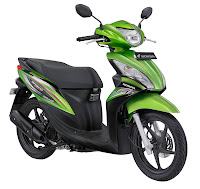
Sepeda Motor Injeksi Irit Harga Terbaik Cuma HONDA

Honda ya Honda Itulah kata-kata yang sering saya dengar setiap hari di lingkungan saya, karena sudah puluhan tahun terbukti memang Honda lah kenderaan yang paling Irit sampai sekarang, dan menjadi pilihan pertama masyarakat indonesia saat ini.

HONDA Sekarang menciptakan kenderaan yang bersahabat yang ramah lingkungan dan juga irit dan tidak menguras kantong soal keiritan minyak apalagi di saat sekarang BBM yang konon akan di naikkan oleh Pemerintah, Nah HONDA lah pilikan terbaik untuk kenderaan kita, apala dengan teknokogi terbaru sekarang yang kita kenal dengan PGM-F1, salah satunya seperti SPACY

Memang HONDA tiada duanya. Untuk anda yang berminat dan ongin tahu lenih bayak tentang Produk-produk honda anda bisa lihat di Sepeda Motor Injeksi Irit Harga Terbaik Cuma Honda.


SPACY HELM IN PGM-F1

Spesifikasi
    Sepeda Motor Injeksi Irit Harga Terbaik Cuma Honda
  • : 1.841 x 669 x 1.094 mm.
  • : 1.256 mm
  • : 128 mm
  • : 99 kg
  • : Tulang punggung
  • : Teleskopik
  • : Lengan ayun dan sokbreker tunggal
  • : 80/90 � 14 M/C 40P
  • : 90/90 � 14 M/C 46P
  • : Cakram Hidrolik, Piston Tunggal
  • : Tromol
  • : 5,5 liter
  • : 4 langkah, OHC
  • : 50 x 55 mm
  • : 108 cc
  • : 9,2 : 1
  • : 6.38 kW (8,67 PS) / 8000 rpm
  • : 8.89 N.m (0,91 kgf.m) / 6500 rpm
  • : 0,7 liter pada penggantian periodik
  • : Otomatis, sentrifugal, tipe kering
  • : Otomatis, V-Matic
  • : -
  • : Pedal & elektrik
  • : MF Battery, 12 V � 3 Ah
  • : NGK CPR8EA-9 DENSO U24EPR9
  • : Full Transisterized, Baterai

Memasang Widget Perkiraan Cuaca

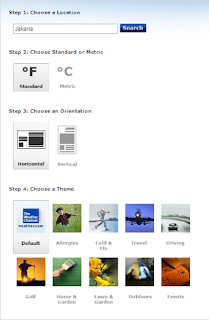
 Kali ini saya akan menulis tentang cara memasang widdget Perkiraan cuaca di blog . Mumpung cuaca lagi ga menentu akhir-akhir ini jadi sebelum bepergian kita bisa liat cuaca hari ini di blog kita dulu. Di widget cuaca ini terdapat beberapa fitur selain ramalan cuaca hari ini, ada fitur lain juga seperti kecepatan angin buat hari ini. Untuk ramalan cuaca juga bisa disesuaikan dengan kota tempat tinggal sobat, misalnya Bandung, jakarta dan kota-kota lainnya.
Buat sobat yang tertarik untuk memasang widget weather atau widget ramalan cuaca, berikut cara memasang widget weather

  • Pertama sobat pergi ke halaman http://www.weather.com/services/oap/weather-widgets.html
  • Setelah itu sobat ketik nama kota sobat atau kode post tempat sobat tinggal, misalnya jakarta
cara memasang widdget Perkiraan cuaca di blog
  • Setelah itu sobat akan masuk ke halaman nama kota yang sobat tadi ketik misalnya Jakarta Indonesia

  • Selanjutnya sobat akan di bawa kehalaman Get Code disana sobat bisa bisa memilih dulu tampilan widget yang akan di pasang di blog sobat, jika sudah cocok kemudian Sobat Klik Get kode
  • Sobat copy code tersebut kemudian sobat pastekan di widget HTML/Java script sobat.
  • Atau jika sobat tinggal di wilayah jakarta sobat bisa copy kode berikut ke widget HTML/Javascript sobat
<script type="text/javascript" src="http://voap.weather.com/weather/oap/IDXX0022?template=DRIVV&par=3000000007&unit=1&key=twciweatherwidget"></script>
Sumber :  http://www.fajar345.com/2012/03/cara-memasang-widget-weather-di-blog.html

Senin, 01 Agustus 2011

Membuat Judul Blog Berubah-rubah

Bosan dengan judul blog yang ituitu saja...!! Nah Kali ini kita mencoba membuat Judul blog beruba-rubah sebagai Daya tarik tersendiri untu menukar suasa agar kita tidak jenuh akan blog kita. Untuk membuat seperti apa yang kita maksd seperi kalimat di judul postingan kita tadi, Nh Kita Langsung Ke Caranya:

1-
Login ke Blogger.
2- Di halaman Dasbor, kita pilih Rancangan.>>Edit Tata Letak
3- Klik Add Gadget
4- Pilih Html/Javascript
Lalu Pastekan Kode Dibawah ini


" <script language="JavaScript">
<!--
/*****TITLE JALAN*****/

function tb5_makeArray(n){
this.length = n;
return this.length;
}

tb5_messages = new tb5_makeArray(5);
tb5_messages[0] = "___v0Lc4n0_Nstars___";
tb5_messages[1] = "Welcome To My Blog ";
tb5_messages[2] = "Please Give Me ComMentS";
tb5_messages[3] = "Thank's For Visit";
tb5_messages[4] = "Don't Forget To Wheldt_H4cK3R";
tb5_rptType = 'infinite';
tb5_rptNbr = 10;
tb5_speed = 80;
tb5_delay = 1200;
var tb5_counter=1;
var tb5_currMsg=0;
var tb5_stsmsg="";
function tb5_shuffle(arr){
var k;
for (i=0; i<arr.length; i++){
k = Math.round(Math.random() * (arr.length - i - 1)) + i;
temp = arr[i];arr[i]=arr[k];arr[k]=temp;
}
return arr;
}
tb5_arr = new tb5_makeArray(tb5_messages[tb5_currMsg].length);
tb5_sts = new tb5_makeArray(tb5_messages[tb5_currMsg].length);
for (var i=0; i<tb5_messages[tb5_currMsg].length; i++){
tb5_arr[i] = i;
tb5_sts[i] = "_";
}
tb5_arr = tb5_shuffle(tb5_arr);
function tb5_init(n){
var k;
if (n == tb5_arr.length){
if (tb5_currMsg == tb5_messages.length-1){
if ((tb5_rptType == 'finite') && (tb5_counter==tb5_rptNbr)){
clearTimeout(tb5_timerID);
return;
}
tb5_counter++;
tb5_currMsg=0;
}
else{
tb5_currMsg++;
}
n=0;
tb5_arr = new tb5_makeArray(tb5_messages[tb5_currMsg].length);
tb5_sts = new tb5_makeArray(tb5_messages[tb5_currMsg].length);
for (var i=0; i<tb5_messages[tb5_currMsg].length; i++){
tb5_arr[i] = i;
tb5_sts[i] = "_";
}
tb5_arr = tb5_shuffle(tb5_arr);
tb5_sp=tb5_delay;
}
else{
tb5_sp=tb5_speed;
k = tb5_arr[n];
tb5_sts[k] = tb5_messages[tb5_currMsg].charAt(k);
tb5_stsmsg = "";
for (var i=0; i<tb5_sts.length; i++)
tb5_stsmsg += tb5_sts[i];
document.title = tb5_stsmsg;
n++;
}
tb5_timerID = setTimeout("tb5_init("+n+")", tb5_sp);
}
function tb5_randomizetitle(){
tb5_init(0);
}
tb5_randomizetitle();

//-->
</script> "

Lalu Klik Save

Dan Lihat Hasilnya

Rabu, 27 Juli 2011

Membuat Energi Saving

Membuat Energi Saving
Membuat Energi Saving, Energi Saving merupakan suatu tampilan di blog jika crusor tidak kita gerak/jalankan di blog yang lagi kita baca atau kita lihat maka secara otomatis blog tersebut kelihatan gelap, atau bergambar sesuai gambar yang di letakan, nah untuk membuat Energi Saving Di Blog anda ikuti saja cara-caranya sbb:


1. Login di Blogger > pada Dasboard pilih Rancangan > Edit HTML
2. Centang / Check List dulu "expand widget templates"
3. Cari kode </head> kemudian copy - paste kode di bawah ini sebelum kode tersebut

<!-- save your energy -->
<script language='javascript' src='http://h1.ripway.com/oskartagane/tanahsaktienergisaving.js' type='text/javascript'/>
<!-- save your energy end -->


Save..
Selesai.
Baca Selengkapnya »Membuat Energi Saving

Rabu, 20 Juli 2011

Cara memasang Widget Blogger Kerinci

Cara memasang Widget Blogger Indonesia Di Blog. Saya mencoba untuk membuat gambar untuk para blogger Kerinci, di samping kita meletakan widget Blogger Indonesia tidak ada salahnya kita memperkenalkan daerah kita sendiri tampa maksud untuk memecah belahkan rasa persatuan dan kesatuan bangsa akan tetapi lebih memperkuat dan memperkenalkan kita atau daerah kita pada sesama blogger Indonesia dari berbagai daerah. 

Cara pasang widget ini juga begitu mudah. Pada dasboard blog kamu pilih Design > Page Element > Add Gadget dan pilih JavaScript/HTML. Kemudian pastekan kode yang kamu pilih.

Berikut kode widget Blogger kerinci:


tanahsakti
SUDUT KIRI ATAS
<script language="JavaScript" src="http://project-tanahsakti.googlecode.com/files/kerinci_Kiri_Atas.js" type="text/javascript"> </script> <script language="JavaScript" type="text/javascript">  cot("https://blogger.googleusercontent.com/img/b/R29vZ2xl/AVvXsEilPIURJvFgM5Dr-8T70yu9sDR3oBR3uTFu2jOefd8tQDjAnAAl8ExOwtpsKfwTDyN6CLng92Fx3ww1vzYa1_s5UaOufZPA5RjeBpg0nhz75YhnCaPExfQkGbzzWU0Q928Ravoze1crRcE/s1600/blogger+kerinci1.png ") </script>

tanahsakti
SUDUT KANAN ATAS
<script language="JavaScript" src="http://project-tanahsakti.googlecode.com/files/kerinci_kanan_atas.js" type="text/javascript"></script> <script language="JavaScript" type="text/javascript"> cot("https://blogger.googleusercontent.com/img/b/R29vZ2xl/AVvXsEilPIURJvFgM5Dr-8T70yu9sDR3oBR3uTFu2jOefd8tQDjAnAAl8ExOwtpsKfwTDyN6CLng92Fx3ww1vzYa1_s5UaOufZPA5RjeBpg0nhz75YhnCaPExfQkGbzzWU0Q928Ravoze1crRcE/s1600/blogger+kerinci1.png") </script>

tanahsakti
SUDUT KIRI BAWAH
<script language="JavaScript" src="http://project-tanahsakti.googlecode.com/files/tanahsakti_kiri_bawah.js" type="text/javascript"></script> <script language="JavaScript" type="text/javascript"> cot("https://blogger.googleusercontent.com/img/b/R29vZ2xl/AVvXsEilPIURJvFgM5Dr-8T70yu9sDR3oBR3uTFu2jOefd8tQDjAnAAl8ExOwtpsKfwTDyN6CLng92Fx3ww1vzYa1_s5UaOufZPA5RjeBpg0nhz75YhnCaPExfQkGbzzWU0Q928Ravoze1crRcE/s1600/blogger+kerinci1.png") </script>

tanahsakti
SUDUT KANAN BAWAH
<script language="JavaScript" src="http://project-tanahsakti.googlecode.com/files/kerinci_kanan_Bawah.js" type="text/javascript"></script> <script language="JavaScript" type="text/javascript"> cot("https://blogger.googleusercontent.com/img/b/R29vZ2xl/AVvXsEilPIURJvFgM5Dr-8T70yu9sDR3oBR3uTFu2jOefd8tQDjAnAAl8ExOwtpsKfwTDyN6CLng92Fx3ww1vzYa1_s5UaOufZPA5RjeBpg0nhz75YhnCaPExfQkGbzzWU0Q928Ravoze1crRcE/s1600/blogger+kerinci1.png") </script>
Kamu juga bisa menggunakan gambar kreasi kamu sendiri dengan dengan cara menganti Tulisan Berwarna merah dengan url Gambar kamu..

Note: Semoga Dengan adanya widget ini dapat menjalin ke bersamaan dan kesatuan bagi para Blogger Kerinci

Selasa, 19 Juli 2011

Cara Pasang widget Sexy sosial bookmark

Sering kali kita melihat Tulisan dia atas widget Sexy sosial bookmark, nah widget yang di bawahnya itulah yang akan kita pasang di blog kita, untuk memasangnya ikuti caranya sbb:


cara memasang widget sexy sosial bookmark :
1. Dalam keadaan loggin pada account sobat >=> pada dasbor >=> klik tata letak>=> edit HTML>=> centang kotak kecil Expand Widget Template
2. Tambahkan kode berikut sebelum kode </head>

<style type='text/css'>
div.sexy-bookmarks {
height:54px;
background:url(&#39;http://i43.tinypic.com/2ueii3t.png&#39;) no-repeat left bottom;
position:relative;
width:540px;
}

div.sexy-bookmarks span.sexy-rightside {
width:17px;
height:54px;
background:url(&#39;http://i43.tinypic.com/2ueii3t.png&#39;) no-repeat right bottom;
position:absolute;
right:-17px;
}

div.sexy-bookmarks ul.socials {
margin:0 !important;
padding:0 !important;
position:absolute;
bottom:0;
left:10px;
}

div.sexy-bookmarks ul.socials li {
display:inline-block !important;
float:left !important;
list-style-type:none !important;
margin:0 !important;
height:29px !important;
width:48px !important;
cursor:pointer !important;
padding:0 !important;
}

div.sexy-bookmarks ul.socials a {
display:block !important;
width:48px !important;
height:29px !important;
font-size:0 !important;
color:transparent !important;

}
.sexy-furl, .sexy-furl:hover, .sexy-digg, .sexy-digg:hover, .sexy-reddit, .sexy-reddit:hover, .sexy-stumble, .sexy-stumble:hover, .sexy-delicious, .sexy-delicious:hover, .sexy-yahoo, .sexy-yahoo:hover, .sexy-blinklist, .sexy-blinklist:hover, .sexy-technorati, .sexy-technorati:hover, .sexy-facebook, .sexy-facebook:hover, .sexy-twitter, .sexy-twitter:hover, .sexy-myspace, .sexy-myspace:hover, .sexy-mixx, .sexy-mixx:hover, .sexy-script-style, .sexy-script-style:hover, .sexy-designfloat, .sexy-designfloat:hover, .sexy-syndicate, .sexy-syndicate:hover, .sexy-email, .sexy-email:hover {
background:url(&#39;http://i941.photobucket.com/albums/ad259/spiceupyourblog/sexybookmarksbuttons.png&#39;) no-repeat !important;
}

.sexy-furl {
background-position:-300px top !important;
}
.sexy-furl:hover {
background-position:-300px bottom !important;
}
.sexy-digg {
background-position:-500px top !important;
}
.sexy-digg:hover {
background-position:-500px bottom !important;
}
.sexy-reddit {
background-position:-100px top !important;
}
.sexy-reddit:hover {
background-position:-100px bottom !important;
}
.sexy-stumble {
background-position:-50px top !important;
}
.sexy-stumble:hover {
background-position:-50px bottom !important;
}
.sexy-delicious {
background-position:left top !important;
}
.sexy-delicious:hover {
background-position:left bottom !important;
}
.sexy-yahoo {
background-position:-650px top !important;
}
.sexy-yahoo:hover {
background-position:-650px bottom !important;
}
.sexy-blinklist {
background-position:-600px top !important;
}
.sexy-blinklist:hover {
background-position:-600px bottom !important;
}
.sexy-technorati {
background-position:-700px top !important;
}
.sexy-technorati:hover {
background-position:-700px bottom !important;
}
.sexy-myspace {
background-position:-200px top !important;
}
.sexy-myspace:hover {
background-position:-200px bottom !important;
}
.sexy-twitter {
background-position:-350px top !important;
}
.sexy-twitter:hover {
background-position:-350px bottom !important;
}
.sexy-facebook {
background-position:-450px top !important;
}
.sexy-facebook:hover {
background-position:-450px bottom !important;
}
.sexy-mixx {
background-position:-250px top !important;
}
.sexy-mixx:hover {
background-position:-250px bottom !important;
}
.sexy-script-style {
background-position:-400px top !important;
}
.sexy-script-style:hover {
background-position:-400px bottom !important;
}
.sexy-designfloat {
background-position:-550px top !important;
}
.sexy-designfloat:hover {
background-position:-550px bottom !important;
}
.sexy-syndicate {
background-position:-150px top !important;
}
.sexy-syndicate:hover {
background-position:-150px bottom !important;
}
.sexy-email {
background-position:-753px top !important;
}
.sexy-email:hover {
background-position:-753px bottom !important;
}

</style>
3. Tambahkan kode HTML berikut setelah kode <data:post.body/>
<div class='sexy-bookmarks'>
    <ul class='socials'>
    <li class='sexy-delicious'><a expr:href='&quot;http://del.icio.us/post?url=&quot; + data:post.url + &quot;&amp;title=&quot; + data:post.title' target='_blank'/></li>

    <li class='sexy-digg'><a expr:href='&quot; http://digg.com/submit?url=&quot; + data:post.url + &quot;&amp;title=&quot; + data:post.title' target='_blank'/></li>
    <li class='sexy-technorati'><a expr:href='&quot; http://technorati.com/faves?add=&quot; + data:post.url + &quot;&amp;title=&quot; + data:post.title' target='_blank'/></li>
    <li class='sexy-reddit'><a expr:href='&quot; http://www.reddit.com/submit?url=&quot; + data:post.url + &quot;&amp;title=&quot; + data:post.title' target='_blank'/></li>
    <li class='sexy-stumble'><a expr:href='&quot; http://www.stumbleupon.com/submit?url=&quot; + data:post.url + &quot;&amp;title=&quot; + data:post.title' target='_blank'/></li>
    <li class='sexy-designfloat'><a expr:href='&quot;http://www.designfloat.com/submit.php?url=&quot; + data:post.url + &quot;&amp;title=&quot; + data:post.title' target='_blank'/></li>
    <li class='sexy-facebook'><a expr:href='&quot; http://www.facebook.com/sharer.php?u=&quot; + data:post.url + &quot;&amp;title=&quot; + data:post.title' target='_blank'/></li>
    <li class='sexy-twitter'><a expr:href='&quot; http://twitthis.com/twit?url=&quot; + data:post.url + &quot;&amp;title=&quot; + data:post.title' target='_blank'/></li>
    <li class='sexy-furl'><a expr:href='&quot; http://www.furl.net/storeIt.jsp?u=&quot; + data:post.url + &quot;&amp;title=&quot; + data:post.title' target='_blank'/></li>
    <li class='sexy-syndicate'><a href='http://feeds2.feedburner.com/Indahnya-Berbagi' title='Subscribe to RSS' rel='nofollow'/></li>
    <li class='sexy-email'><a expr:href='&quot; mailto:?subject=&quot; + data:post.url + &quot;&amp;title=&quot; + data:post.title' target='_blank'/></li>
    </ul>
    <span class='sexy-rightside'/></div>
Keterangan : jangan lupa mengganti ID feed Burners saya (Indahnya-Berbagi) dengan id feed burners sobat.
4. Simpan template.
Selesai, semoga bermanfaa.

Sabtu, 16 Juli 2011

Mohon Maaf

Beberapa hari ini saya sangat di pusingkan karena hilangnya Blog saya dari seacr engine google, bolak balik nyari kesalahan apa yang telah di perbuat, namun tidak juga ketemu, Dengan berat Hati yang teramat sangat, terpaksa Domain Saya www.wokasloh.co.cc saya kembalikan ke domain bawaannya kembali dan judul blognya juga saya ganti dari KASLOH menjadi UHAN KIncai, Ini semua karena rasa prustasi saya karena permasalahan tersebut, Namun saya akan selalu mencari penyebab permasalahn blog ini. 

 Seandainya Para blogger mania tau cara mengatasinya atas kejadian blog saya ini sudilah untuk memberi tahukan bagai mana cara mengatasi permasalan yang di alami blog ini, Bagi Para Flower blog ini saya mohon maaf teramat sanga semoga anda sekalian dapat memahaminya.... Sekian.
Baca Selengkapnya »Mohon Maaf

Minggu, 10 Juli 2011

Cara Mengganti Background Facebook

Cara mengganti background facebook sangat beragam. Tampilan facebook yang cenderung monoton dan seragam yaitu biru itu membuat kita gatal ingin mengganti bacgroundnya. Sudah menjadi kodratnya bahwa manusia ingin tampil berbeda dan unik, begitupun dalam tampilan background facebook. JAdi gimanapun harus berusaha tampil beda dan dengan mengikuti beberapa petunjuk penggantian tampilan dan bacground facebook tersebut. Salah satunya coba ikuti langkah2 berikut :

Langkah 1
Untuk mengubah background facebook agar lebih fresh dibandingkan sebelumnya,sebaiknya anda menggunakan browser Mozilla Firefox. Kemudian arahkan ke alamat https://addons.mozilla.org/en-US/firefox/ untuk mencari add-on Stylish.

Langkah 2
Setelah anda mendapatkan hasil pencarian untuk add-on Stylish, klik [Download Now]

Langkah 3
Akan muncul window baru untuk melakukan instalasi add-on stylish ini. Klik [Install Now]

Langkah 4
Tunggu beberapa saat hingga proses download selesai. Karena ukuran file add-on ini relatif kecil, maka waktu yang dibutuhkan juga tak akan lama.

Langkah 5
Proses download akan selesai dengan ditandainya perintah untuk melakukan restart pada Firefox. Klik [Restart Firefox]

Langkah 6
Setelah Firefox melakukan restart, maka akan muncul di daftar Add-ons bahwa stylish telah selesai terpasang

Langkah 7
Arahkan wen browser ke alamat http://userstyles.org/styles/site/facebook.com Pilih salah satu link yang akan membawa anda pada link untuk instalasi skin. Atau http://userstyles.org cari facebook di serach for mereka.

Langkah 8
Pada link skin yang telah anda pilih nantinya akan terdapat gambar preview dari hasil yang akan anda dapatkan. Untuk menginstallnya, klik [load into stylish

Langkah 9
Kemudian akan muncul lagi pop up window untuk memasang stylish. klik [save]


SELAMAT MENCOBA-COBA..

Selasa, 05 Juli 2011

Membuat Widget Konten lain

Membuat Widget Konten lain, aneh ya kedengarannya, Ya maksudnya yaitu widget yang menampilkan konten blog orang lain, atau bisa jadi anda mempunyai beberapa blog yang akan di tampilkan di salah satu blog , nah itu maksudnya, ngerti gak kira-kira, saya harap anda mengerti ya.
Untuk membuatnya seperti biasa.

  1. Masuk ke blogger anda
  2. Klik rancangan
  3. Penambahan widget
  4. Klik Tambah HTML/javascript
  5. Lalu Pastekan Kode Berikut:


<iframe scrolling="auto" width="200" height="350" frameborder="1" src="http://www.wokasloh.co.cc"></iframe>

Keterangan :
Warna Biru Adalah Tinggi dan Lebar widget, bisa anda sesuaikan dengan keinginan anda.
Warna merah adalah Url blog/Konten yang ingin anda masukan.

Simpan...
Selesai...

Contoh :

Baca Selengkapnya »Membuat Widget Konten lain

Senin, 04 Juli 2011

Cara Mengganti Tulisan Newer Post, Home, dan Older Post Dengan Gambar

Cara Mengganti Tulisan Newer Post, Home, dan Older Post Dengan Gambar, ini salah satu cara agar supaya blog kelihatan lebih cantik dan menarik, nah untuk melakukan pergantian tersebut berikut cara-caranya :


1. Login  blogger
2. Klik menu layout edit HTML Terus centang kotak kecil expand template widget

Mengganti Tulisan Newer Post
cari kode ini: <data:newerPageTitle/>

kalau dah ketemu ganti kode tersebut dengan kode: <img src='alamat gambar (panah kiri)'/>


Mengganti Tulisan Older Post

cari kode ini: <data:olderPageTitle/>
Kalau dah ketemu ganti kode tersebut dengan kode ini: <img src='alamat gambar(panah kanan)'/>


Mengganti Tulisan Home:

cari kode ini: <data:homeMsg/>
kalau dah ketemu ganti dengan : <img src='Alamat gambar(rumah)'/>

Keterangan:
ganti tulisan yang Berwarna Hijau dengan alamat gambar.
Selesai dan lihat Hasilnya.

Rabu, 29 Juni 2011

Cara Membuat Gambar Melayang

Trik kali ini adalah cara membuat gambar melayang atau widget yang selalu berada di pojok blog, jika kita geser ke bawah halaman, maka gambar tersebut tetap berada di pojok tak bergerak. Bagaimana triknya ayo langsung saja praktekkan cara-cara berikut ini!!!

1.Seperti Biasa Masuk Ke Blogger Anda
   -Klik Rancangan/Edit HTML
2. Cari kode ini ]]></b:skin> kalo dah ketemu taru kode berikut ini di atasnya.

#trikwidget_pojok {
position:fixed;_position:absolute;bottom:0px; left:0px;
clip:inherit;
_top:expression(document.documentElement.scrollTop+
document.documentElement.clientHeight-this.clientHeight); _left:expression(document.documentElement.scrollLeft+ document.documentElement.clientWidth - offsetWidth); }

3. Text yang dicetak tebal adalah posisinya, kalo pingin ganti di posisi pojok kanan bawah tinggal text "left" diganti dengan "right". Begitu juga tulisan "buttom", jika pingin di posisi atas bisa diganti dengan "top".
4. Langkah selanjutnya yaitu letakkan script berikut ini sebelum kode </body>

<div id=" trikwidget _pojok">

<a href="http://www.wokasloh.co.cc">
<img src="ulr Gambar Anda"
border="0" /></a>
</div>

"http://www.wokasloh.co.cc"
adalah link. ganti dengan link kamu.
"ulr Gambar Anda"
adalah lokasi penyimpanan gambarmu. Ganti dengan kode tempat penyimpanan gamabrmu.

Jika ingin tidak gambar seperti di atas, anda bisa mengganti dengan widget-widget, misanya jam, atau iklan dan lain-lain, tinggal ubah saja kode gambar atau widget yang akan ditampilkan.

Kalau udah simpan/save.
Kemudian jangan lupa deh lihat hasilnya.
Selamat mencoba triknya ya!!!
Salam Blogger selalu untuk Anda!!
Baca Selengkapnya »Cara Membuat Gambar Melayang

Selasa, 28 Juni 2011

Cara Memasang Widget Blogger Indonesia

Sekedar berbagi untuk semua teman blogger Indonesia yang  ingin memasang widget Blogger Indonesia seperti pada blog design t-shirt, bisa mengunakan widget kreasi Iskaruji dot com ini. Adanya widget ini mungkin dapat menjadi alternatif lain dari widget sejenis untuk sisi tampilan blog sahabat blogger sekalian.

Cara pasang widget ini juga begitu mudah. Pada dasboard blog kamu pilih Design > Page Element > Add Gadget dan pilih JavaScript/HTML. Kemudian pastekan kode yang kamu pilih.

Berikut kode widget Blogger Indonesia:


Iskaruji dot com
SUDUT KIRI ATAS
<script language="JavaScript" src="http://iskaruji.googlecode.com/files/iskaruji_kiri_atas.txt" type="text/javascript"> </script> <script language="JavaScript" type="text/javascript">  cot("http://lh4.ggpht.com/_55xfixw5xxA/TSQeqQkaV7I/AAAAAAAAAO0/kFJ7ZrLVy3s/Widget%20Blogger%20Indonesia.png") </script>

Iskaruji dot com
SUDUT KANAN ATAS
<script language="JavaScript" src="http://iskaruji.googlecode.com/files/iskaruji_kanan_atas.txt" type="text/javascript"></script> <script language="JavaScript" type="text/javascript"> cot("http://lh6.ggpht.com/_55xfixw5xxA/TSRAD5V-CeI/AAAAAAAAAPc/czrjhswKpVo/Widget%20Kanan%20Blogger%20Indonesia.png") </script>

Iskaruji dot com
SUDUT KIRI BAWAH
<script language="JavaScript" src="http://iskaruji.googlecode.com/files/iskaruji_kiri_bawah.txt" type="text/javascript"></script> <script language="JavaScript" type="text/javascript"> cot("http://2.bp.blogspot.com/-Y1dKjqpXvgA/Tb92aJRlKoI/AAAAAAAABYs/PLNETiLrfRQ/s1600/Blogger+Indonesia+Kiri.png") </script>

Iskaruji dot com
SUDUT KANAN BAWAH
<script language="JavaScript" src="http://iskaruji.googlecode.com/files/iskaruji_kanan_bawah.txt" type="text/javascript"></script> <script language="JavaScript" type="text/javascript"> cot("http://2.bp.blogspot.com/-Y1dKjqpXvgA/Tb92aJRlKoI/AAAAAAAABYs/PLNETiLrfRQ/s1600/Blogger+Indonesia+Kiri.png") </script>
Kamu juga bisa menggunakan image kreasi kamu sendiri dengan format PNG ukuran 100 X 100 Pixel. Kemudian ganti url image yang ada dengan url image kamu.

Note: Semoga Dengan adanya widget ini dapat menjalin ke bersamaan dan kesatuan bagi para Blogger Indonesia


Sumber : http://www.iskaruji.com/2011/01/pasang-widget-blogger-indonesia.html 

Pasang Iklan Anda Di Sini

Twitter Delicious Facebook Digg Stumbleupon Favorites More

 
Design by Free WordPress Themes | Bloggerized by Lasantha - Premium Blogger Themes | coupon codes